Sommaire
Vérifier la bonne installation de la mémoire de son PC
Il faut tout d’abord s’assurer que votre mémoire est bien en place. Cela signifie que les barrettes de mémoire vive sont alignés contre l’emplacement, que tous les contacts sont correctement connectés et que les deux clips de chaque barrette de mémoire vive sont verrouillés. Vous trouverez ci-dessous un exemple d’installation correcte.
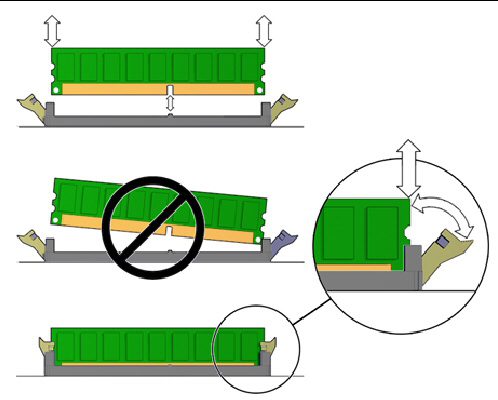

Vous vous demandez peut-être, « mais c’est un nouvel ordinateur ou je n’ai jamais touché l’intérieur de cet ordinateur auparavant, comment a t’il pu s’ouvrir ? A t’il été mal monté ? ». La réponse est non! Parfois, pendant le transport, bien que cela soit rare, une secousse a pu déverrouiller la mémoire, ce qui l’a fait sortir de son emplacement, ou bien elle l’a desserré et, avec le temps, la tension naturelle des clés de mémoire vive a fini par lui permettre de sortir de son emplacement.
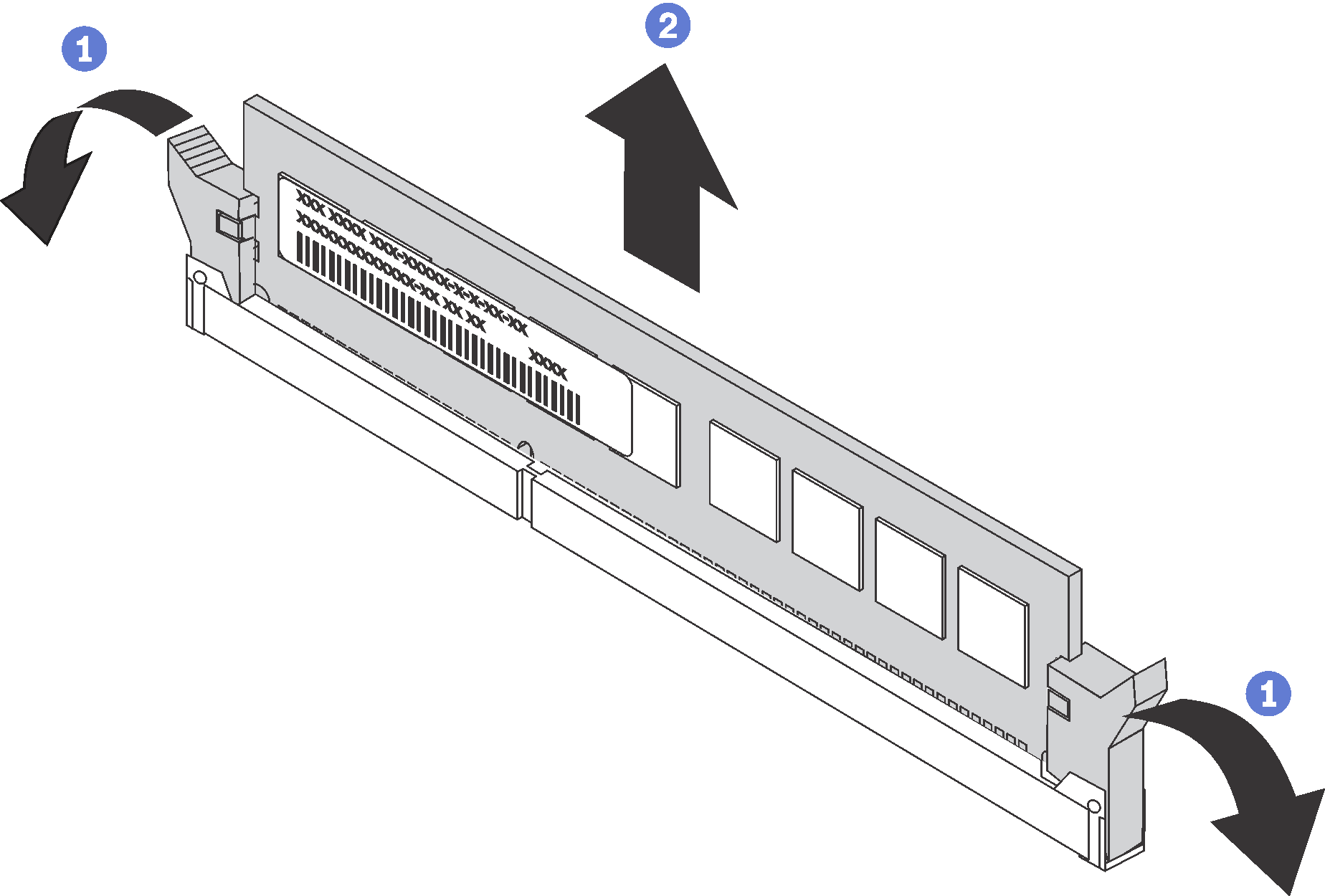

Suivez les étapes ci-dessous pour retirer correctement une barrette de RAM.
- Appuyez sur les clips latéraux.
- La RAM est alors déverrouillée et peut être retirée directement.
(Veillez à la retirer en ligne droite et parallèlement à la fente pour éviter de l’endommager)
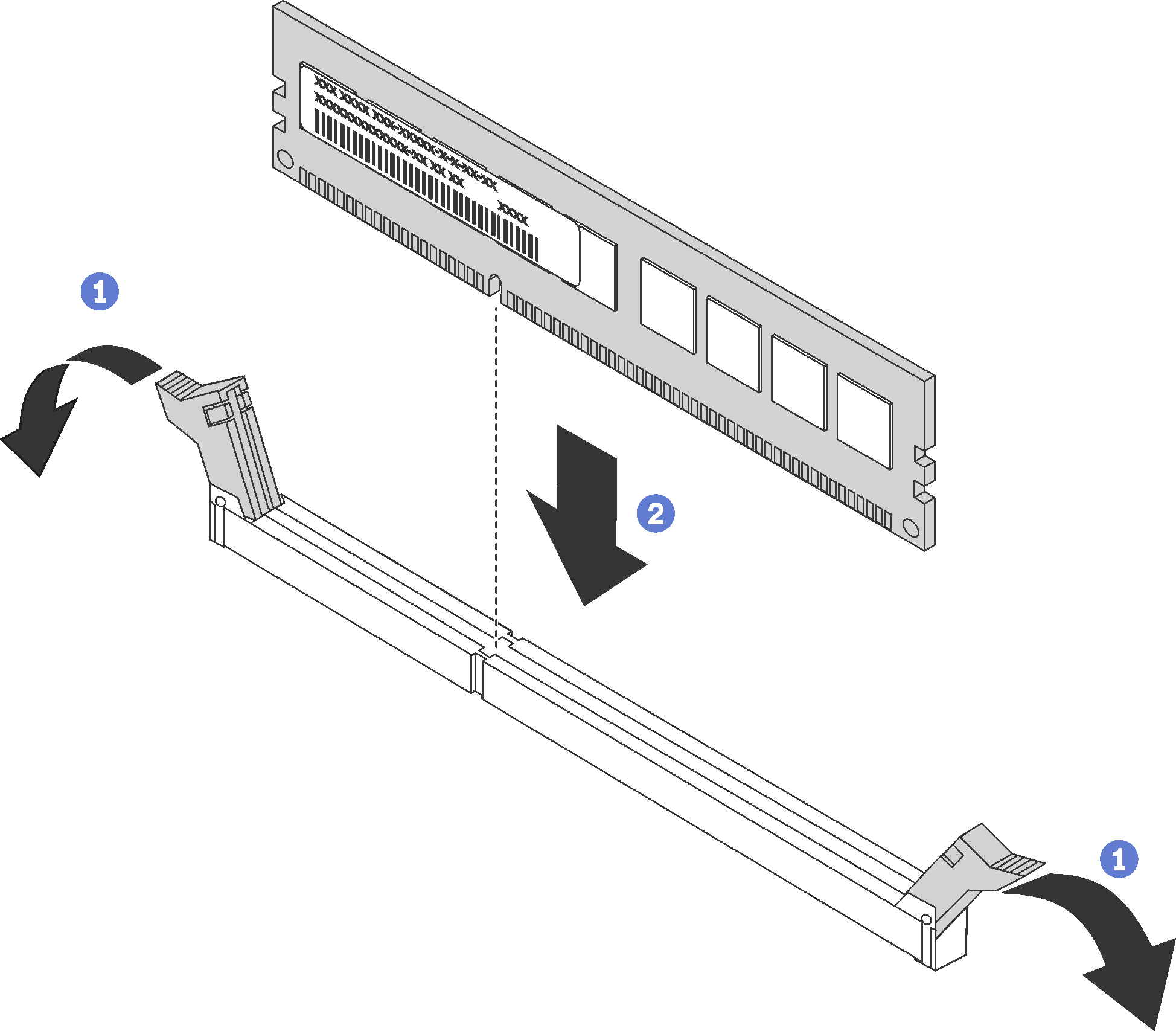

Suivez les étapes ci-dessous pour installer correctement une barrette de RAM.
- Appuyez sur les clips de la glissière pour vous assurer qu’ils sont en position ouverte
- Alignez l’encoche (ligne pointillée) de la barrette sur la fente et appuyez doucement et fermement sur les deux extrémités de la barrette jusqu’à ce que le clip se referme verticalement pour vous assurer qu’il est correctement verrouillé.
Comment tester individuellement chaque barrette de RAM ?
Dans certains cas, si vous avez installé toute la mémoire vive et que vous avez encore des problèmes, le coupable pourrait être une barrette de mémoire spécifique qui cause une panne totale de mémoire. Pour vous aider à déterminer si une seule barrette de mémoire vive a des problèmes, vous pouvez vérifier si le système fonctionne sans problème avec une seule barrette de mémoire vive à la fois.
Pour ce faire, il suffit de suivre les étapes ci-dessous.
- Retirez tous les sticks de RAM de votre carte mère
- Testez 1 barrette RAM dans un seul slot à la fois, puis répétez avec d’autres barrettes dans le même emplacement.
- Si aucune erreur n’est présente, cela peut indiquer un problème de slot de la carte mère.
- Vous pouvez essayer de tester les slots en testant avec une bonne barrette de RAM connue sur un slot différent et en testant différentes clés de RAM dans ce slot.
Lorsque vous réinstallez de la mémoire dans une carte mère à 4 slots de mémoire, gardez à l’esprit qu’elle doit suivre les configurations suivantes en fonction du nombre de barrettes de mémoire que vous utilisez.
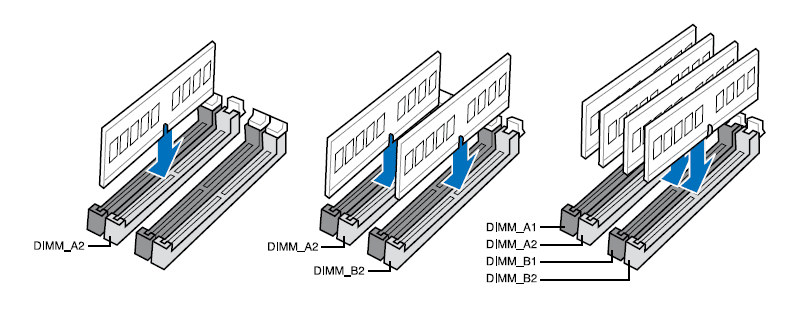

Le choix de vos barrettes de RAM, la première étape à ne pas négliger
Maintenant que vous savez installer une barrette les yeux fermés (ou presque), reste une question que beaucoup se posent trop tard : quelle RAM acheter, exactement ? Entre la DDR4 et la DDR5, les fréquences qui grimpent jusqu’à 6400 MHz, les timings qui ressemblent à des coordonnées GPS et les kits double canal à ne surtout pas séparer, le rayon mémoire vive a tout d’un labyrinthe. Fort heureusement, il est possible d’acheter de la RAM sur des comparateurs spécialisés qui filtrent par type, capacité et compatibilité. Cela vous évite de vous retrouver avec une barrette DDR5 dans une carte mère qui n’en veut pas.
Ce que votre carte mère accepte (et ce qu’elle refuse catégoriquement)
Votre carte mère supporte un type de RAM précis, une fréquence maximale et un nombre de slots bien défini ; celui que vous avez d’ailleurs appris à manipuler juste avant. Voici donc les trois questions à vous poser avant tout achat :
- quel type de RAM choisir ? DDR4 ou DDR5 selon votre génération de carte mère. Les deux sont physiquement incompatibles.
- Quelle capacité ? 16 Go reste la référence confortable pour la bureautique et le gaming. Les créateurs de contenu et les monteurs vidéo visent plutôt 32 Go.
- Kit mono ou double canal ? Deux barrettes de 8 Go surpassent presque toujours une unique barrette de 16 Go, car le double canal double la bande passante disponible entre la RAM et le processeur. C’est l’une des rares optimisations gratuites qui restent.
Un dernier conseil : consultez la QVL (Qualified Vendor List) de votre carte mère. C’est la liste officielle des références testées et validées par le fabricant. Y figurer ne garantit pas que les autres ne fonctionneront pas, mais cela évite les mauvaises surprises lors du premier démarrage.


Diplômé en Qualité des Logiciels et passionné de hardware informatique depuis l’âge de 15 ans, et tombé dans le reconditionné à 17, je considère la conception d’ordinateurs gaming comme un des défis les plus passionnants en informatique. Plus les contraintes sont fortes, plus c’est intéressant ! Je fais de la veille technologique de manière quasi quotidienne et développe mon savoir-faire pour valoriser n’importe quel type de matériel, quel que soit l’usage attendu.
J’ai possédé un moniteur 15 pouces LCD avant tout le monde, grâce à un petit magasin professionnel toulousain <3
Publications similaires :