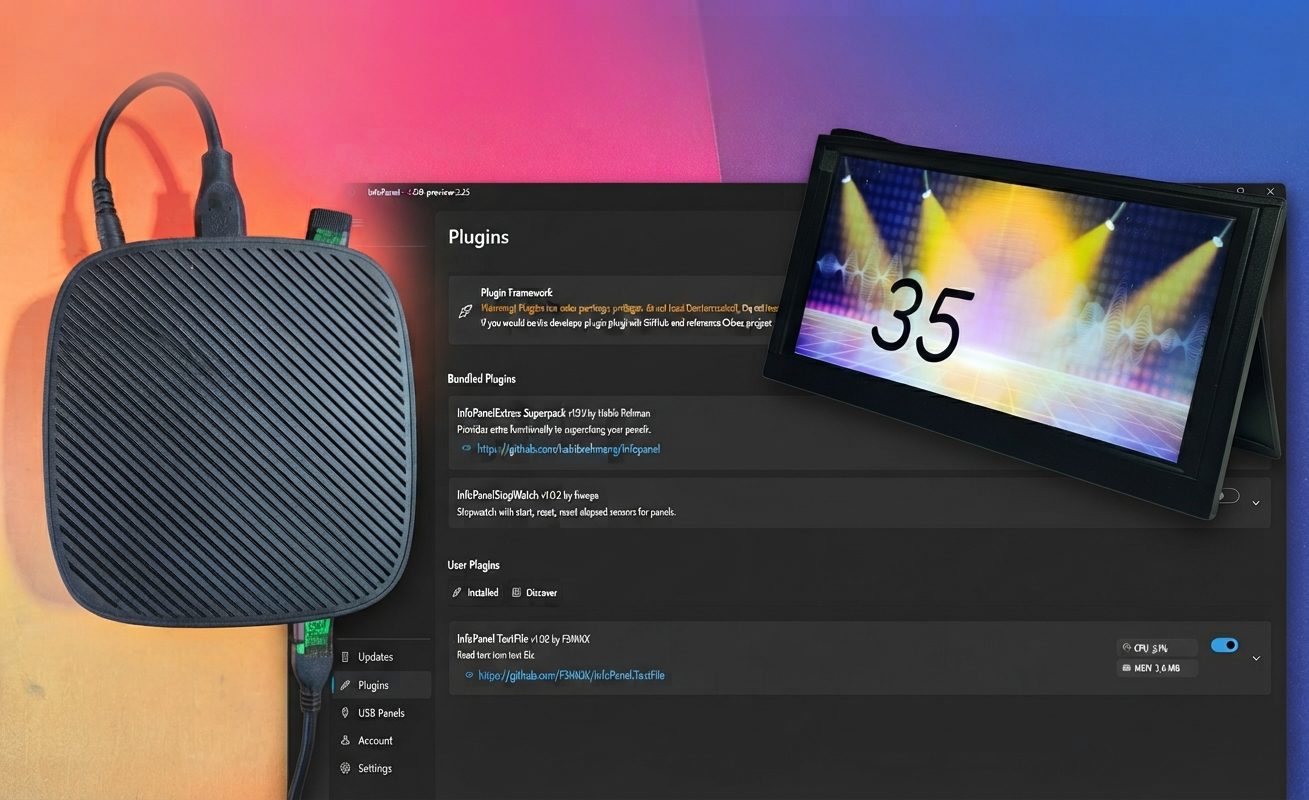
Je crois que depuis qu’on a créé l’entreprise Artefact, je n’ai jamais reçu autant de demandes farfelues que depuis cette année. Alors quand je parviens à trouver une solution, je vous en fais profiter !
Il y a quelques jours, une amie artiste m’a confié qu’elle aimerait beaucoup avoir un compteur d’abonnés Instagram en temps réel pour ses concerts, mais qu’elle se sentait moyen de sortir 400€ pour ça… en même temps, même si je vois le côté propre et esthétiquement classe du produit fini (celui qui est breveté et qu’on ne peut pas copier), comment lui en vouloir ?!

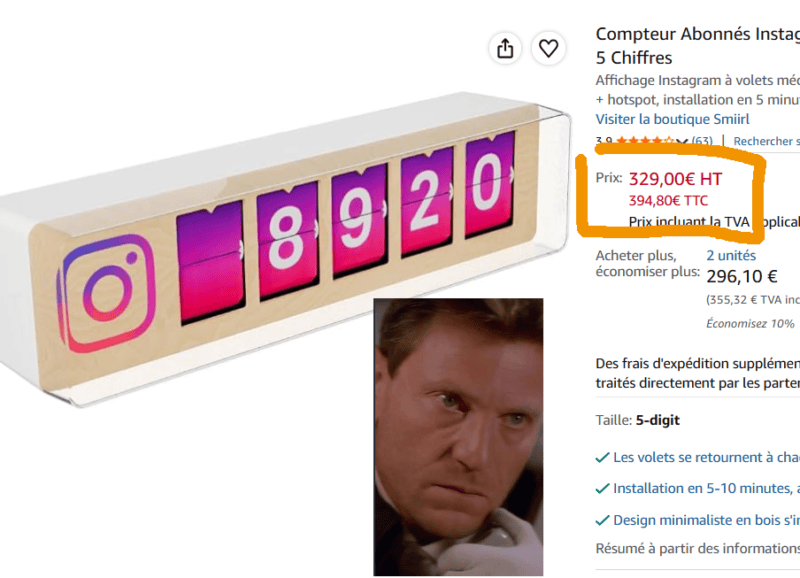
N’étant pas électronicien moi-même, mais ayant tout un stock de PC et d’écrans à ma disposition (de toutes les tailles et de toutes les puissances), j’ai trouvé amusant de chercher une solution moins « matérielle » et plus « logicielle » à cette demande. Voici donc mon tuto simple et sans soudures pour fabriquer un compteur d’abonnés Instagram pour une petite centaine d’euros.
Sommaire
Matériel nécessaire
1) Le pire PC client léger que vous trouverez
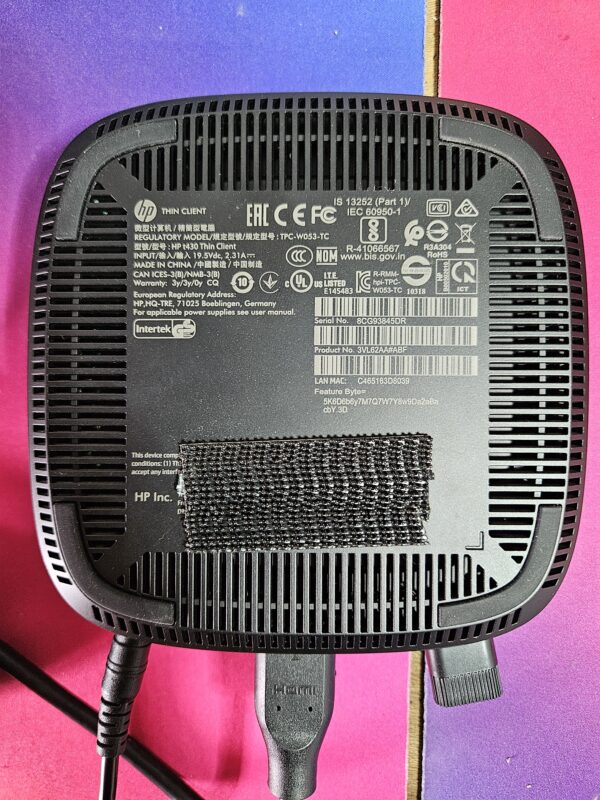
Pour réaliser ce compteur numérique, nul besoin de fer à souder ou de carte Arduino. Il vous faudra un simple ordinateur de votre choix (le moins puissant possible) ayant un disque dur d’au moins 15Go d’espace disque et 2Go de mémoire vive, avec un moyen de le connecter à Internet (Wi-Fi ou filaire). Pour ma part, j’ai posé mon dévolu sur un rachitique HP t430 ThinClient. Avec sa toute petite taille et son refroidissement inaudible, il a aussi l’avantage d’embarquer un port HDMI et surtout 4 ports USB qui nous seront bien utiles !
Comment le trouver : Recherchez sur Leboncoin ou eBay des modèles similaires (Intel NUC par exemple), le mot clé « client léger » fonctionne bien aussi. Tirez les prix vers le bas : 30€ c’est un maximum pour cette daube.

2) Un écran d’affichage compatible avec InfoPanel
Deuxième élément important : l’écran d’affichage. Avant d’acheter un écran incompatible avec le logiciel que nous allons utiliser (oui parce que nous allons utiliser un logiciel non-propriétaire), voici une liste non exhaustive des écrans compatibles :
-
Gamme Thermalright (plus de 40 modèles pris en charge) :
-
Série Trofeo Vision : Trofeo Vision 6,86″ (1280×480) et Trofeo Vision 9,16″ (1920×462).
-
Série AIO / Watercooling (Vision) : Grand, Hydro, Hyper, Peerless Vision 240/360, Wonder Vision (360 et v2), Rainbow Vision 360, Levita Vision 360, Elite Vision (2,73″ et 9,16″), Stream Vision, Core Vision, Mjolnir Vision Pro et Phantom Spirit 120 Vision EVO.
-
Séries compactes et boîtiers : Frozen Warframe SE / Pro, BA120 Vision (2,4″), AS120 Vision (1,54″), et les écrans de ventilateurs LC5 fan LCD.
-
-
Écrans Turing Smart Screen / Turzx :
-
Les dalles et mini-écrans USB de monitoring très populaires (modèles A, C, E) gérant l’affichage graphique de données en temps réel.
-
-
Écrans Jonsbo :
-
Modèles spécifiques de barres d’affichage pour boîtiers type Jonsbo DS916 et DS339.
-
-
Écrans BeadaPanel :
-
Les dalles LCD USB de référence (comme le BeadaPanel P6) exploitant l’API WinUSB.
-
-
Écrans Lian Li & Thermaltake / ASRock :
-
Écrans universels de la marque (8,8″ / 9,2″), écrans des watercoolings HydroShift II (OLED Curve/LCD), ainsi que divers panneaux basés sur les résolutions 1480×720 et 480×480.
-
-
Divers / Contrôleurs MacroSilicon & Hongtai :
-
Divers panneaux « white-label » et reflets de refroidisseurs (Jungle Leopard / Chill Arc 360, dalles basées sur les puces MacroSilicon MS9132 comme certains écrans VMAX / AuyiHomu 4,6″).
-
-
Panneaux série / autres :
-
Modèles grand format de type Shiny Snake G600 (11,3″) connectés en série.
-
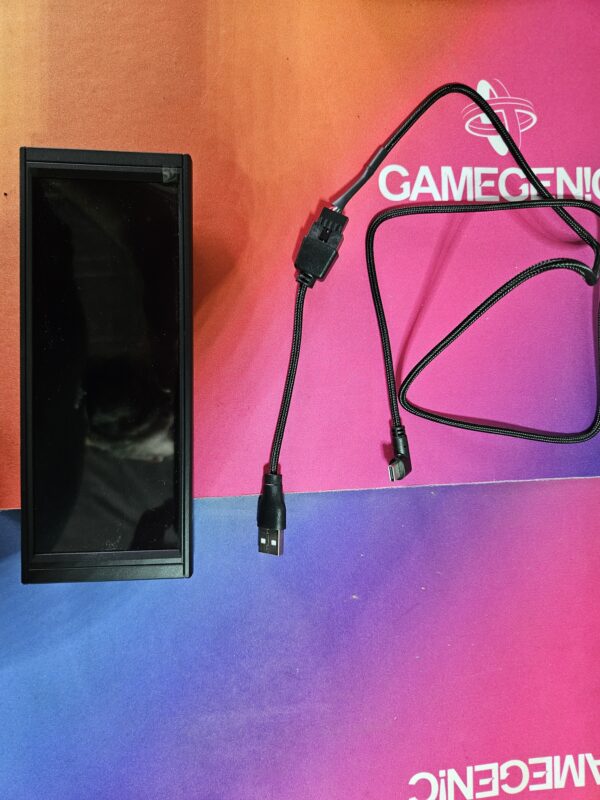
Vu que nous proposons le Thermaltake Trofeo Vision 6,86″ à la vente, nous allons l’utiliser pour faire ce tuto.
3) Une clé USB d’installation Windows 10
Évidemment, il vous faudra installer un système d’exploitation sur le micro disque dur du PC, on va donc se procurer une clé USB d’au moins 8Go, avec l’ISO d’installation de Windows 10. Je vous conseille de passer évidemment par Rufus.
Logiciels nécessaires
Pour la partie logicielle, nous allons utiliser le superbe InfoPanel, dans sa version Test 1.4, ainsi que quelques scripts maison, notamment pour mettre en place une synchronisation régulière en Python du nombre d’abonnés Instagram. Pour alléger Windows au maximum, on va utiliser ReviOS, que nos lecteurs fidèles connaissent déjà.
- InfoPanel : https://github.com/emaspa/infopanel-1/releases/tag/test
- Plugin InfoPanel TextFile : https://pc-gamer.tech/wp-content/uploads/2026/10/InfoPanel.TextFile-v1.0.0.zip
- ReviOS : https://revi.cc/
- Python : https://www.python.org/downloads/windows/
- Script de synchronisation : https://pc-gamer.tech/wp-content/uploads/2026/10/get_followers.zip
Mise en place
Étape 1 : Installer Windows et Python
Pour commencer, installez Windows 10 sur la machine, de préférence une version Professionnel N (une version sans les outils multimédia intégrés, donc plus légère). Et appliquez ReviOS dessus. Une fois cela fait, installez Python à l’aide de l’exécutable que vous avez téléchargé sur le site officiel.
Note : N’oubliez pas, à la fin de l’installation de Python, de cocher la case « Add python.exe to PATH ».
Vu que le déploiement de ReviOS nécessite une connexion internet, vous devriez déjà être connecté, ce qui est évidemment nécessaire pour récupérer le nombre d’abonnés Instagram en temps réel.
Je vous conseille à partir de cet endroit de travailler dans le répertoire « Téléchargements » de votre session, c’est ce que j’ai fait :
- Téléchargez et dézippez le script de synchronisation (get_followers.py)
- Téléchargez mais ne dézippez pas le plugin InfoPanel TextFile
Étape 2 : Installer les librairies Python et le script
Instagram est un outil très capricieux en ce qui concerne la récupération de données. Normalement, pour récupérer une donnée par les voies officielles, il faut tout un tas de certificats, et là encore vous ne pouvez pas dépasser un certain nombre de synchronisations par jour. On va donc s’affranchir de tout ça en se faisant passer pour un simple navigateur internet qui visite Instagram.
Pour ce faire, on va utiliser la librairie Selenium, qu’il faut donc installer sur notre machine :
- Ouvrez un invite de commande Windows (Windows + R, puis tapez « cmd » et validez avec Entrée)
- Tapez la commande
pip install selenium - Maintenant, testez le script en tapant ces commandes :
cd %USERPROFILE%\Downloadspython get_followers.py
Patientez environ 10 secondes. Un fichier abonnes.txt contenant le nombre d’abonnés du compte Instagram Artefact devrait apparaitre dans le dossier Téléchargements.
Vous l’aurez compris, en ouvrant le fichier get_followers.py à l’aide d’un bloc notes, vous pourrez changer le compte Instagram dont on récupère le nombre d’abonnés ! cherchez dans le code « artefactpc » et remplacez-le par votre nom de compte Insta !
Étape 3 : Automatiser la récupération des données
Maintenant que le script fonctionne, on va le faire se répéter régulièrement. Pour ceux qui me connaissent, je préfère toujours utiliser les outils déjà présents dans un système, on va donc utiliser le bon vieux planificateur de tâches.
-
Appuyez sur
Windows + R, tapetaskschd.mscet cliquez sur OK pour ouvrir le Planificateur de tâches. -
Dans le menu de droite, cliquez sur Créer une tâche…
-
Onglet Général :
-
Nom :
InstaFollowers
-
-
Onglet Déclencheurs :
-
Cliquez sur Nouveau…
-
Dans Lancer la tâche, choisissez À l’ouverture de session.
-
Cochez Répéter la tâche toutes les : et sélectionnez 5 minutes.
-
Pour la durée, choisissez Indéfiniment.
-
Cliquez sur OK.
-
-
Onglet Actions :
-
Cliquez sur Nouveau…
-
Action : Démarrer un programme.
-
Programme/script :
python -
Ajouter des arguments :
get_followers.py -
Commencer dans :
C:\Users\MON_NOM_D_UTILISATEUR\Downloads(remplacez avec le nom d’utilisateur Windows). -
Cliquez sur OK, puis à nouveau sur OK pour enregistrer la tâche.
-
Étape 4 : Configurer InfoPanel et tout brancher
Bravo ! vous avez déjà un PC qui récupère régulièrement votre nombre d’abonnés Instagram dans un fichier texte ! Déjà je vous félicite, vous avez fait la moitié du chemin 😉
On va donc passer à la partie créative du tuto : L’écran et son logiciel de contrôle. Si vous avez téléchargé InfoPanel en version Test, vous n’aurez qu’à dézipper ce dernier pour qu’il fonctionne. Cherchez simplement InfoPanel.exe dans le dossier dézippé et exécutez-le. Au passage, si vous n’avez toujours pas eu la curiosité de brancher l’écran, c’est le bon moment !
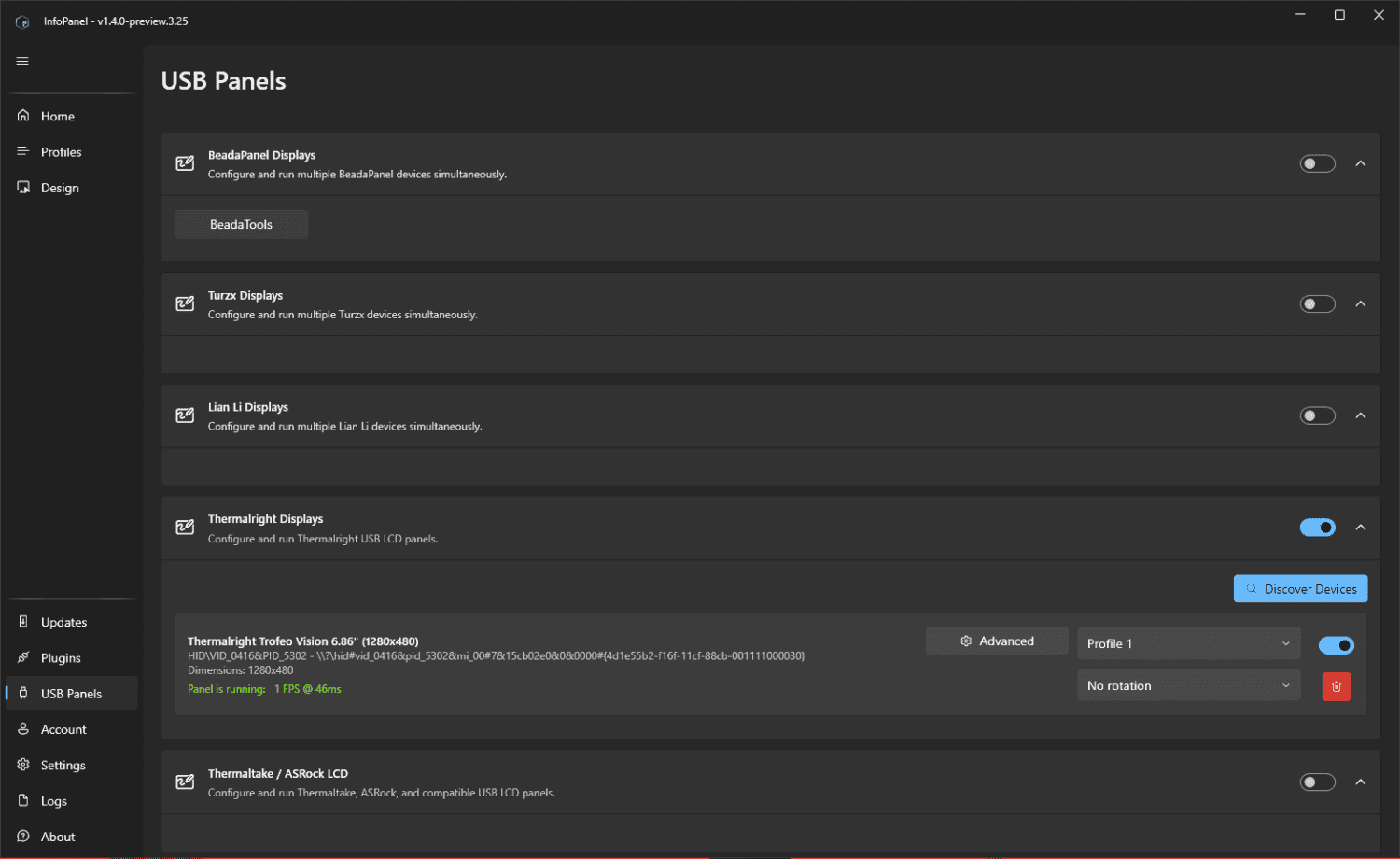
Une fois que vous avez pris en main le logiciel (qui est assez complet il faut l’avouer), dirigez-vous vers l’onglet « USB Panels ». A cet endroit, activez la prise en charge de votre écran en sélectionnant le bon modèle dans la liste et en cliquant sur l’interrupteur. L’écran branché devrait alors changer d’affichage, et une fenêtre d’aperçu s’affichera désormais sur Windows. Si ce n’est pas le cas, quittez et relancez le logiciel.

Dirigez-vous maintenant vers l’onglet « Plugins », c’est là que nous allons installer le plugin TextFile. Cliquez sur le bouton « Import Plugin » en haut à droite et sélectionnez le fichier zip du plugin. Si tout se passe bien, le plugin devrait apparaître en bas de la fenêtre, sous la section User plugins.

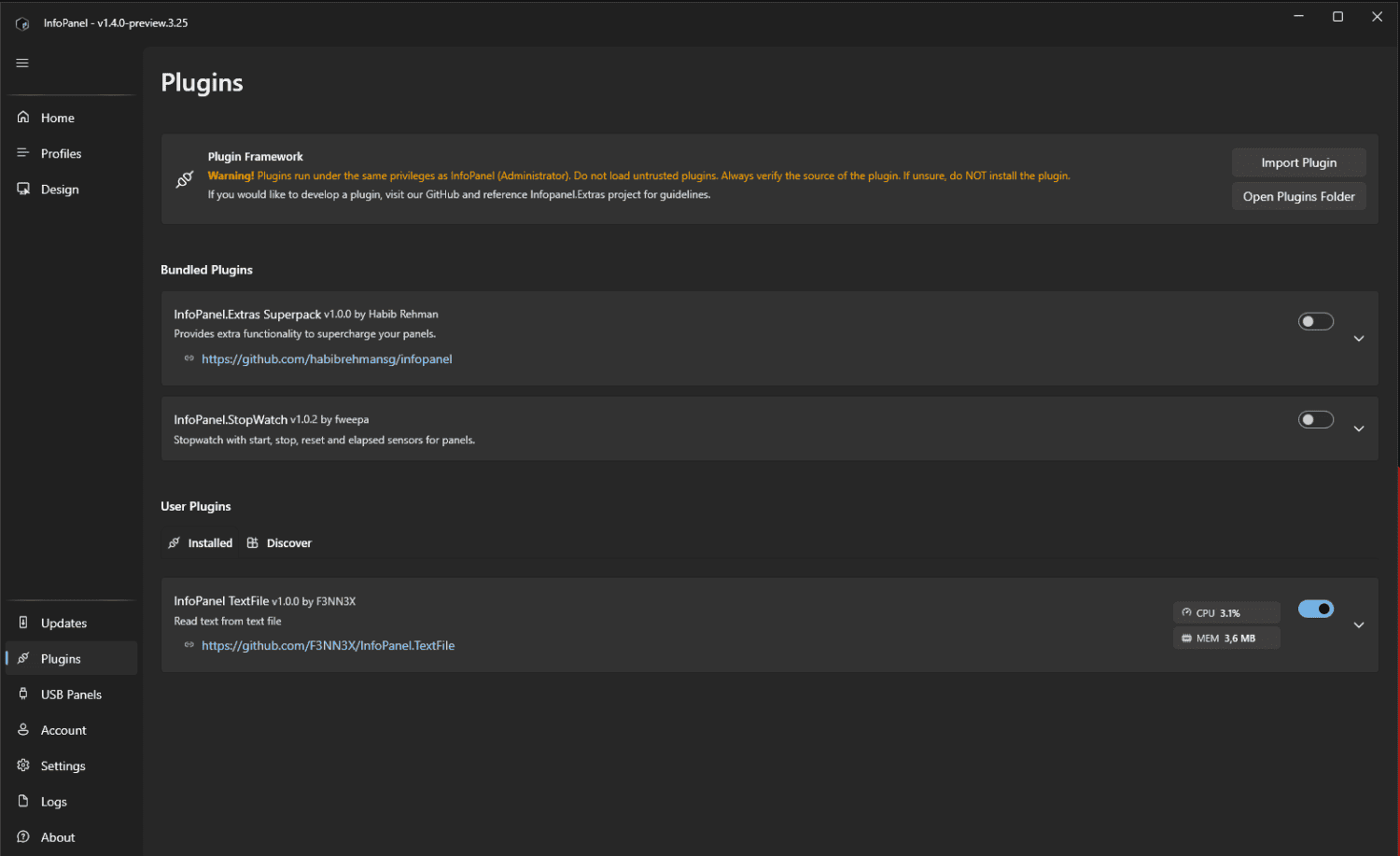
Cliquez sur la flèche à droite dans la tuile du plugin TextFile et vous verrez apparaître un bouton appelé « Open Config File ». Cliquez sur ce bouton pour ouvrir le fichier de configuration du plugin. Nous avons besoin de changer les réglages par défaut de ce plugin, car il permet au logiciel de créer sur l’écran un élément qui affichera automatiquement le contenu d’un fichier en temps réel (même si le contenu du fichier change, l’affichage se mettra à jour, vous voyez où je veux en venir ?).

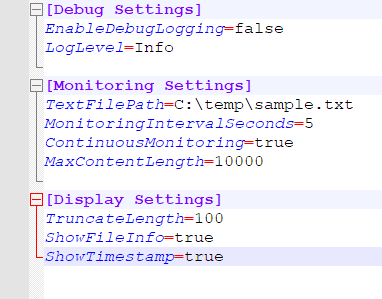
Modifiez la ligne « TextFilePath » pour donner le chemin du fichier abonnes.txt que crée notre script de synchronisation. Cela devrait ressembler à C:\Users\MON_NOM_D_UTILISATEUR\Downloads\abonnes.txt
Une fois le fichier de configuration sauvegardé, cliquez sur le bouton « Reload » du plugin.
Étape 5 : Créez votre propre compteur !
Bon, la technique, c’est fait ! Vous avez désormais un écran géré par un logiciel capable de lire un fichier texte en temps réel, fichier texte qui est alimenté par un script en Python qui actualise toutes les 5 minutes votre nombre d’abonnés Instagram.
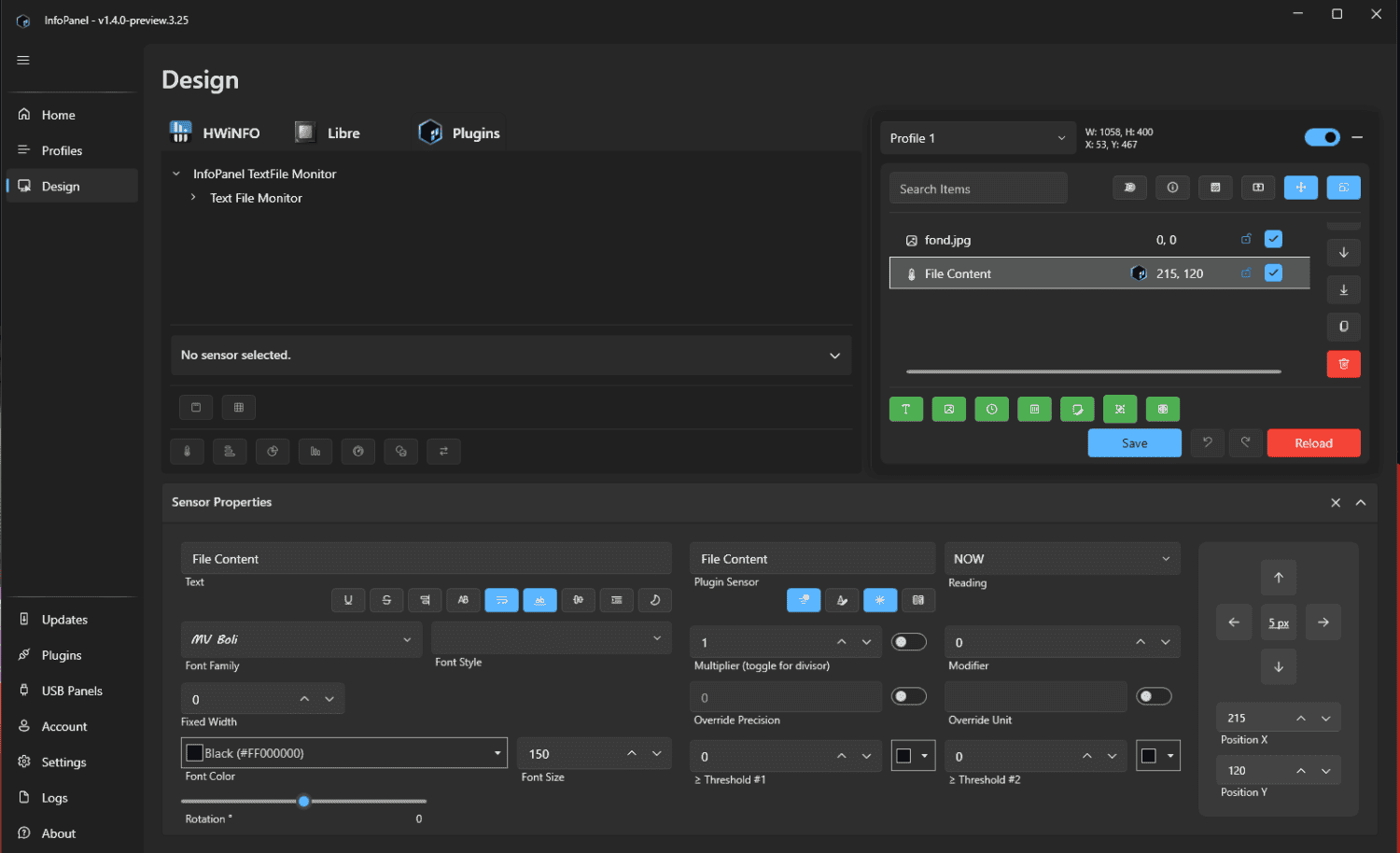
Vous n’avez désormais plus qu’à vous amuser : rendez-vous dans l’onglet « Design » du logiciel et explorez les possibilités de création sur votre écran. Vous pouvez ajouter des images sur l’écran et les gérer sous la forme de calques comme sur Gimp ou Photoshop (afin de gérer leur superposition). Libre à vous d’ajouter aussi des champs de type texte, qui sont personnalisables en termes de police d’écriture, de couleurs et bien d’autres options, visibles sur la partie basse du logiciel.
En ce qui concerne notre compteur, c’est un élément spécial qu’il nous faut ajouter : à partir du bouton « Plugins » en haut, ouvrez les menus verticaux jusqu’à trouver « Text File Monitor » puis « File Content ». Pour l’ajouter, sélectionnez « File Content », puis cliquez sur le petit bouton vert le plus en bas à gauche, dont l’icône est un thermomètre (son libellé est « add selected sensor as text item »). Un nouveau champ texte contenant le nombre d’abonnés devrait apparaître dans votre liste de calques à droite !

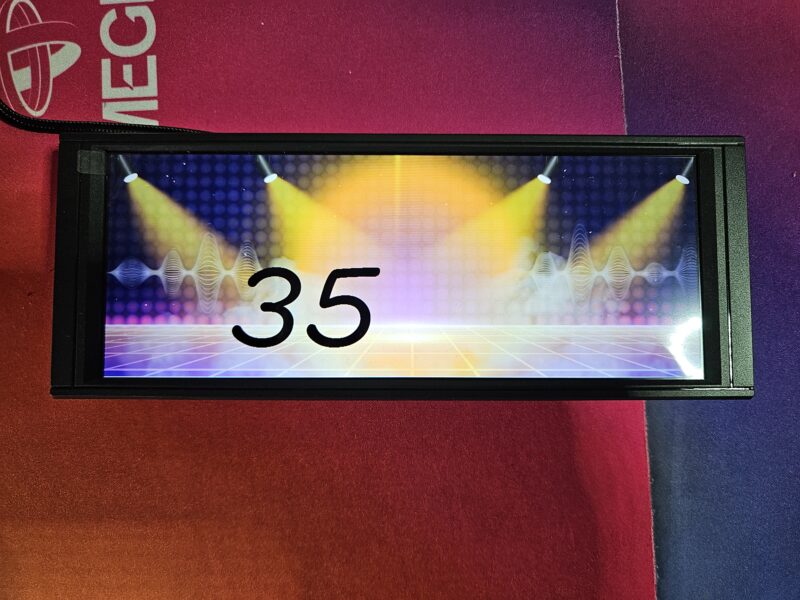
Après une petite heure de travail, on peut facilement obtenir un joli écran d’abonnés contenant un texte, un logo d’Instagram et un fond sexy. Je vous invite à nous partager vos réalisations et j’espère que cette méthode vous invitera à faire vos essais. Voici ce que j’ai pu monter de mon côté. Vu l’encombrement réduit des appareils on peut facilement imaginer les encastrer dans une petite boîte faite pour l’occasion (en impression 3D par exemple).

Si vous êtes bloqués, n’hésitez pas à m’envoyer un message. Qu’est-ce qu’il faut pas faire pour économiser 300 balles …


Diplômé en Qualité des Logiciels et passionné de hardware informatique depuis l’âge de 15 ans, et tombé dans le reconditionné à 17, je considère la conception d’ordinateurs gaming comme un des défis les plus passionnants en informatique. Plus les contraintes sont fortes, plus c’est intéressant ! Je fais de la veille technologique de manière quasi quotidienne et développe mon savoir-faire pour valoriser n’importe quel type de matériel, quel que soit l’usage attendu.
J’ai possédé un moniteur 15 pouces LCD avant tout le monde, grâce à un petit magasin professionnel toulousain <3
Publications similaires :