Vous disposez d’un PC gaming performant dans votre bureau ou votre chambre, mais vous aimeriez profiter de vos jeux AAA confortablement installé dans le canapé du salon ? Inutile de tirer un câble HDMI optique de 15 mètres à travers le couloir ni d’investir dans une seconde configuration coûteuse.
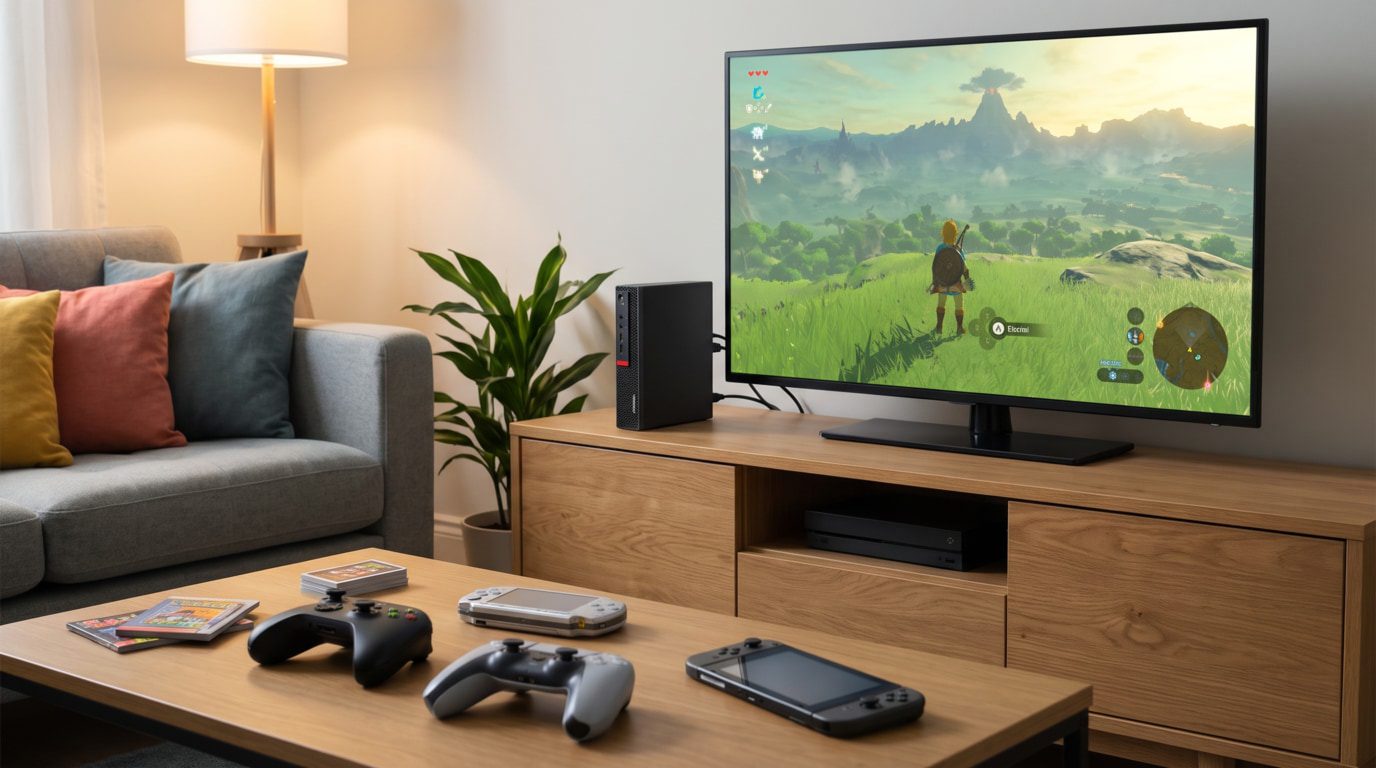
Grâce au duo open-source Sunshine et Moonlight, il est possible de transformer un simple mini-PC professionnel reconditionné — comme le Lenovo ThinkCentre M710q — en véritable console de salon silencieuse, capable d’afficher le flux vidéo de votre PC principal en 1080p ou 4K à 60 FPS avec une latence quasi imperceptible.
Ce guide détaille l’architecture matérielle idéale, l’installation complète sous Bazzite (incluant l’intégration dans Steam Gaming Mode), l’optimisation réseau et les possibilités d’extension vers les consoles portables comme la Nintendo Switch, la PS Vita ou la PSP.
Sommaire
Comment fonctionne le streaming local de jeux PC avec Sunshine et Moonlight ?
Le streaming local consiste à faire exécuter le jeu par la carte graphique de votre PC principal (l’hôte), à encoder l’image et le son en temps réel sous forme de flux vidéo compressé, puis à envoyer ce flux sur votre réseau domestique vers un appareil léger branché au téléviseur (le client).
Contrairement au cloud gaming (GeForce NOW, Xbox Cloud Gaming), tout reste sur votre réseau local :
-
Aucune dépendance à la vitesse de votre connexion internet : même avec une ligne ADSL modeste, votre réseau local Ethernet fonctionne à 1 000 Mbps (1 Gbps).
-
Aucune limite de durée ni d’abonnement : vous accédez à l’intégralité de votre bibliothèque (Steam, GOG, Epic Games, Lutris, émulateurs) et à votre bureau Windows ou Linux.
-
Protocole NVIDIA GameStream réécrit en open-source : Sunshine agit comme serveur universel sur votre PC gaming, tandis que Moonlight décode le flux vidéo côté salon avec un temps de réponse de l’ordre de 2 à 8 millisecondes.
Sunshine + Moonlight face aux alternatives : comparatif technique
Avant de passer à l’installation, voici comment le duo Sunshine + Moonlight se positionne face aux autres solutions de jeu à distance disponibles en 2026 :
| Solution | Compatibilité Hôte (Serveur) | Compatibilité Client (Salon) | Codecs vidéo et qualité | Latence réseau local |
| Sunshine + Moonlight | Windows, Linux (X11 & Wayland), macOS | Linux (Bazzite/SteamOS), Windows, Android TV, Apple TV, Switch, PS Vita | H.264, HEVC (H.265), AV1, HDR 10-bit jusqu’à 150 Mbps | Minimale (2 à 8 ms) |
| Steam Remote Play | Windows, Linux, macOS | Linux (natif), Windows, Android, iOS, Raspberry Pi | H.264, HEVC (réglages automatiques moins fins) | Faible (10 à 20 ms) |
| Apollo + Artemis | Windows uniquement (fork de Sunshine avec écran virtuel intégré) | Android (Artemis) ou tout client Moonlight classique | H.264, HEVC, AV1, adaptation auto de la résolution | Minimale (2 à 8 ms) |
| Parsec | Windows uniquement | Windows, Linux (client seul), macOS, Android | H.264, HEVC (orienté jeu coopératif sur internet) | Faible (8 à 15 ms) |
Pour un environnement mixte ou 100 % Linux, ainsi que pour obtenir la meilleure finesse de réglage sur le débit et la prise en charge des manettes, Sunshine + Moonlight demeure la référence absolue.
Pourquoi choisir un mini-PC Lenovo ThinkCentre M710q sous Bazzite pour le salon ?
Pour recevoir un flux vidéo dans le salon, vous n’avez besoin ni d’une carte graphique dédiée, ni d’un boîtier volumineux. Le Lenovo ThinkCentre M710q (format Tiny de 1 litre, équipé d’un processeur Intel Core i3/i5/i7 de 6e ou 7e génération) réunit toutes les caractéristiques techniques requises pour un budget très contenu sur le marché du reconditionné :
-
Un moteur de décodage matériel dédié (Intel QuickSync) : Son circuit graphique intégré (Intel HD Graphics 530 ou 630) intègre des blocs matériels capables de décoder un flux H.264 ou HEVC 1080p/4K à 60 FPS sans solliciter le processeur, tout en maintenant la consommation électrique globale autour de 10 à 15 watts et dans un silence total.
-
Une connectique pensée pour le salon : Il dispose d’un port Ethernet Gigabit RJ45 à l’arrière, de plusieurs ports USB 3.0 en façade (idéaux pour brancher un dongle sans fil Xbox, un récepteur Bluetooth ou un clavier multimédia compact) et d’une sortie vidéo numérique DisplayPort (convertible en HDMI 2.0 via un simple câble ou adaptateur passif/actif).
-
L’expérience console grâce à Bazzite : En installant Bazzite (une distribution Linux immuable basée sur Fedora et inspirée de SteamOS), le M710q démarre directement sur l’interface Steam Gaming Mode. Vous allumez le mini-PC et naviguez dans vos jeux exclusivement à la manette, exactement comme sur une console de salon.
Étape 1 : Installer et paramétrer Sunshine sur votre PC gaming (Hôte)


L’installation côté serveur s’effectue sur le PC qui exécute vos jeux :
-
Télécharger Sunshine : Récupérez la dernière version stable depuis le dépôt GitHub officiel LizardByte/Sunshine (installateur
.exesous Windows, ou paquet.deb,.rpm, Flatpak ou AppImage sous Linux). -
Initialiser l’interface d’administration : Démarrez Sunshine, puis ouvrez un navigateur web à l’adresse
https://localhost:47990. Acceptez l’avertissement de certificat local auto-signé et créez votre nom d’utilisateur et mot de passe administrateur. -
Configurer l’encodeur matériel : Rendez-vous dans Configuration > Audio/Video. Laissez la sélection de l’encodeur sur automatique afin que Sunshine exploite l’accélération matérielle de votre GPU (NVIDIA NVENC, AMD AMF ou Intel VA-API/QuickSync).
-
Vérifier les raccourcis d’applications : Dans l’onglet Applications, Sunshine expose par défaut le Bureau (Desktop) et Steam Big Picture. Vous pouvez ajouter vos propres lanceurs (Heroic Games Launcher, Lutris, GOG Galaxy, Playnite) pour lancer vos jeux en un clic depuis le salon.
Étape 2 : Installer Moonlight sur le Lenovo M710q et l’intégrer à Bazzite

Une fois Bazzite installé sur votre Lenovo M710q et relié à votre box internet par câble Ethernet :
-
Installer Moonlight via Bazaar : Basculez temporairement vers le bureau KDE Plasma depuis le menu d’alimentation de Bazzite. Ouvrez le gestionnaire d’applications Bazaar, recherchez Moonlight et installez la version Flatpak officielle. Pour d’autres versions, le site web de Moonlight est ici !
-
Intégrer Moonlight dans Steam Gaming Mode : Toujours en mode Bureau, ouvrez Steam, cliquez en haut à gauche sur Jeux > Ajouter un jeu non-Steam à ma bibliothèque, cochez Moonlight dans la liste des programmes installés et validez. Revenez ensuite en mode Jeu (Return to Gaming Mode) : Moonlight apparaît désormais dans votre bibliothèque console.
-
Appairer le mini-PC au PC gaming :
-
Lancez Moonlight depuis le M710q : votre PC gaming est détecté automatiquement sur le réseau local.
-
Sélectionnez-le pour générer un code PIN à 4 chiffres à l’écran.
-
Sur votre PC principal, ouvrez
https://localhost:47990, allez dans l’onglet PIN, saisissez les 4 chiffres et cliquez sur Send.
-
-
Régler la qualité vidéo optimale : Cliquez sur l’icône d’engrenage en haut à droite de Moonlight pour ajuster les paramètres selon votre téléviseur :
-
Résolution et fréquence :
1080pou4Kà60 FPS. -
Débit vidéo (Bitrate) : entre
25 Mbpset50 Mbpssur une liaison Ethernet Gigabit. -
Codec vidéo : sélectionnez HEVC (H.265) pour obtenir une netteté supérieure et éviter les aplats dans les scènes sombres.
-
Son : Stéréo ou Surround 5.1 selon votre installation home cinéma.
-
Raccourci indispensable à la manette : Pour quitter une session de streaming proprement sans clavier, Moonlight intègre la combinaison de touches manette
Start + Select + L1 + R1(maintenues simultanément pendant 2 secondes), qui ferme le flux et vous ramène instantanément sur l’interface Bazzite.
Les 3 règles d’or pour une latence imperceptible en streaming local
Pour garantir une expérience indiscernable d’un branchement HDMI direct :
-
Privilégiez le tout-Ethernet (CPL ou RJ45 direct) : Le Wi-Fi reste sujet aux micro-variations de latence (jitter). Relier à la fois le PC hôte et le Lenovo M710q en câble Ethernet à votre box élimine les pertes de paquets.
-
Adaptez la résolution du PC hôte à celle de la TV : Si votre écran de bureau est un moniteur ultra-large (21:9) ou 1440p alors que votre téléviseur est en 16:9 1080p, configurez Sunshine (ou un script de pré-commande) pour basculer l’affichage en 16:9 au lancement de la session afin d’éviter les bandes noires.
-
Activez le mode Jeu sur votre téléviseur : Désactivez les traitements d’amélioration d’image (compensation de mouvement, réduction de bruit) sur l’entrée HDMI utilisée par le M710q afin de supprimer l’input lag propre à la dalle TV.
Ouverture : prolonger l’expérience sur consoles portables (Switch, PS Vita et PSP)
L’un des avantages majeurs de l’architecture Sunshine + Moonlight réside dans la richesse de son écosystème client. Une fois votre serveur Sunshine opérationnel sur votre PC principal, vous pouvez basculer du téléviseur du salon vers une console portable dès que l’écran familial est occupé :
-
Nintendo Switch (
Moonlight-NX) : Sur une Switch équipée d’un Custom Firmware (Atmosphère), l’homebrew Moonlight-NX exploite le décodage matériel de la puce Tegra X1 pour afficher vos jeux PC en 720p/60 FPS en mode portable (ou 1080p sur station d’accueil), avec prise en charge complète des Joy-Con et de l’écran tactile. -
PlayStation Vita (
moonlight-vita) : Grâce à son écran OLED et ses deux sticks analogiques, la PS Vita modifiée (HENkaku/Enso) constitue un client de streaming remarquable en 960×544 à 60 FPS, idéal pour les JRPG, les jeux indépendants ou l’émulation gourmande exécutée sur votre PC. -
PlayStation Portable (
Moonlight-PSP) : Plus impressionnant encore sur le plan technique, des développeurs communautaires ont porté Moonlight sur la PSP (sous Custom Firmware ARK-4) en exploitant son coprocesseur matériel Media Engine pour décoder un flux H.264 basse résolution. Bien qu’expérimental et contraint par la carte Wi-Fi 802.11b (2,4 GHz) de 2004, ce portage illustre la légèreté et la pérennité du protocole.
Questions fréquentes (FAQ)
Peut-on utiliser un Lenovo M710q pour streamer en 4K 60 FPS ?
Oui, à condition de choisir un modèle équipé d’un processeur Intel Core de 7e génération (Kaby Lake, ex. i5-7400T ou i5-7500T) dont le circuit graphique Intel HD 630 prend en charge le décodage matériel HEVC 10-bit en 4K/60 FPS, et d’utiliser un adaptateur actif DisplayPort 1.2 vers HDMI 2.0. Les modèles de 6e génération (Skylake, HD 530) sont idéaux jusqu’en 1080p 60 FPS.
Le PC gaming du bureau doit-il avoir un écran allumé pendant le streaming ?
Sous Windows comme sous Linux, la capture d’écran nécessite qu’une sortie vidéo soit active. Si vous souhaitez éteindre votre moniteur de bureau pendant que vous jouez au salon, il suffit de brancher un adaptateur HDMI/DisplayPort virtuel (dummy plug) à quelques euros sur votre carte graphique.
Quelle consommation électrique représente cette installation ?
En lecture vidéo Moonlight, un Lenovo ThinkCentre M710q consomme entre 10 W et 15 W à la prise, soit un coût électrique négligeable pour profiter de la puissance complète d’un PC gaming dans le salon sans nuisance sonore.


Diplômé en Qualité des Logiciels et passionné de hardware informatique depuis l’âge de 15 ans, et tombé dans le reconditionné à 17, je considère la conception d’ordinateurs gaming comme un des défis les plus passionnants en informatique. Plus les contraintes sont fortes, plus c’est intéressant ! Je fais de la veille technologique de manière quasi quotidienne et développe mon savoir-faire pour valoriser n’importe quel type de matériel, quel que soit l’usage attendu.
J’ai possédé un moniteur 15 pouces LCD avant tout le monde, grâce à un petit magasin professionnel toulousain <3
Publications similaires :