Les docks USB-C sont devenus extrêmement populaires ces dernières années. Ils permettent de connecter plusieurs écrans, des périphériques USB, Internet, du stockage externe et parfois même l’alimentation du PC avec un seul câble.
Sur le papier, c’est extrêmement pratique. Pourtant, beaucoup d’utilisateurs rencontrent rapidement un problème frustrant : l’affichage devient lent, moins fluide ou donne l’impression de “ramer” lorsqu’un écran est branché via le dock.
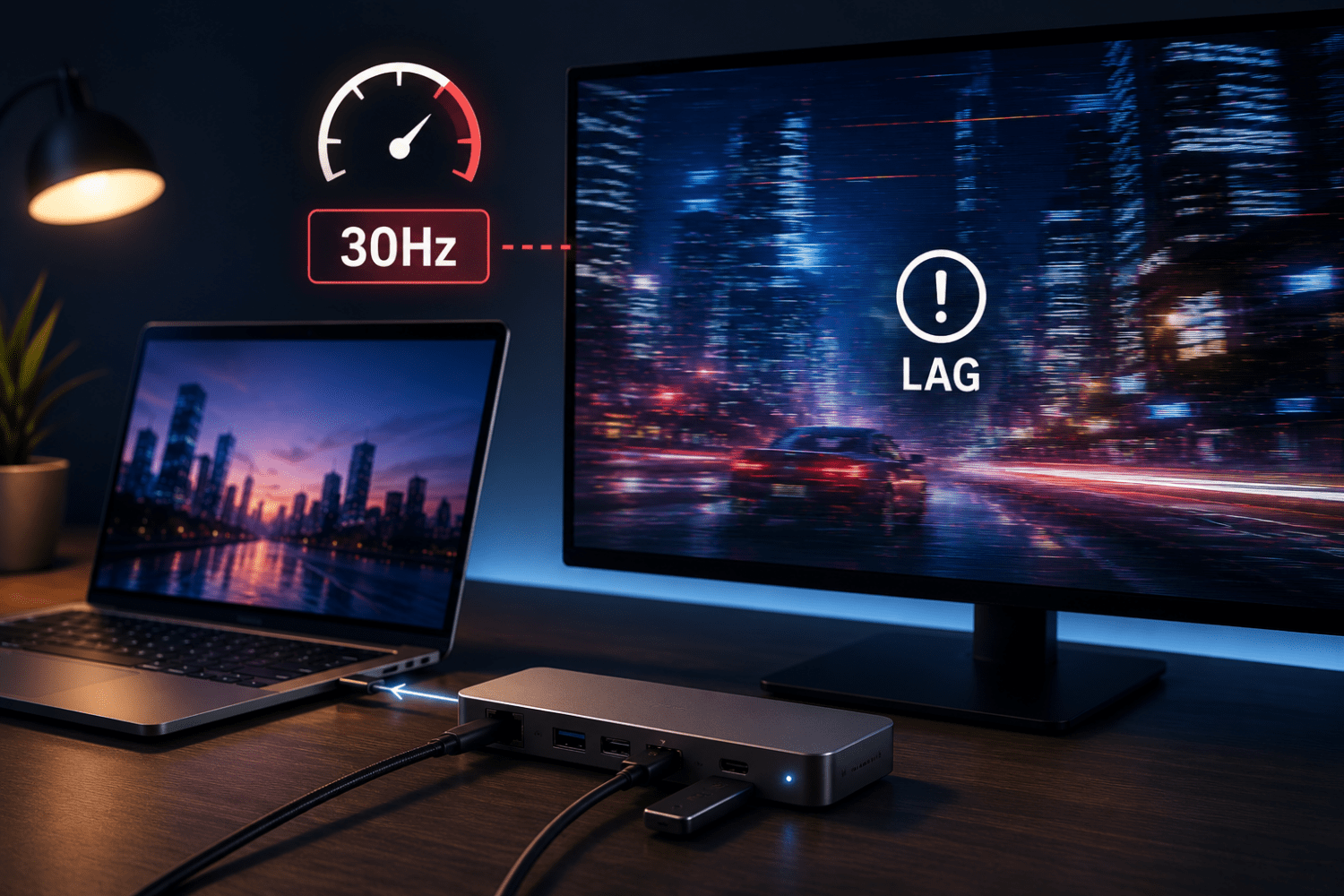
Cela peut se traduire par des micro-freezes, une souris peu fluide, des vidéos qui saccadent ou un écran bloqué à 30 Hz. Et honnêtement, dans la majorité des cas, le problème ne vient pas de l’écran lui-même.
Sommaire
Tous les docks USB-C ne se valent pas
Le premier problème vient souvent directement du dock.
Beaucoup de docks USB-C d’entrée de gamme utilisent des contrôleurs vidéo limités ou des technologies de compression qui réduisent fortement la qualité et la fluidité de l’affichage.
Le problème, c’est que certains modèles très bon marché mettent surtout en avant la compatibilité 4K ou le multi-écrans sans réellement expliquer les limitations derrière.
Par exemple, un dock peut techniquement supporter la 4K… mais uniquement en 30 Hz.
Et honnêtement, un écran 30 Hz paraît immédiatement beaucoup moins fluide qu’un écran 60 Hz ou 144 Hz.
Le problème du 30 Hz
C’est probablement le souci le plus fréquent.
À 30 Hz, l’écran affiche seulement 30 images par seconde. Résultat : les mouvements deviennent moins fluides, la souris paraît plus lourde et Windows donne l’impression de manquer de réactivité.
Beaucoup de personnes pensent alors que leur PC rame, que Windows bug ou que le dock est défectueux. Alors qu’en réalité, le dock limite simplement la fréquence d’affichage.
Sous Windows, il suffit généralement d’aller dans les paramètres d’affichage avancé pour vérifier si l’écran tourne réellement en 30 Hz, 60 Hz ou davantage.
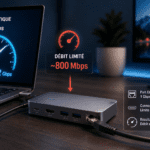
La bande passante USB-C peut être saturée
C’est un point extrêmement important que beaucoup de personnes ignorent.
Le port USB-C doit souvent gérer énormément de choses en même temps : l’affichage vidéo, les périphériques USB, Internet, les SSD externes et parfois même la recharge du PC.
Toute cette bande passante est partagée.
Par exemple, si votre dock gère un écran 4K, un SSD externe, Ethernet et plusieurs périphériques USB simultanément, le débit disponible pour la vidéo peut devenir insuffisant.
Résultat : saccades, limitations de fréquence ou pertes de fluidité.
Tous les ports USB-C ne sont pas identiques
C’est probablement l’une des choses les plus trompeuses avec l’USB-C.
Le connecteur est identique physiquement, mais derrière peuvent se cacher des technologies totalement différentes comme l’USB 3.0, l’USB 3.2, l’USB4 ou encore Thunderbolt 3 et 4.
Et leurs capacités vidéo changent énormément.
Les docks Thunderbolt sont généralement beaucoup plus performants pour le multi-écrans, les hautes résolutions et les écrans haute fréquence. À l’inverse, certains ports USB-C classiques restent beaucoup plus limités.
Le DisplayPort Alt Mode peut aussi poser problème
Pour transmettre de la vidéo via USB-C, beaucoup de docks utilisent une technologie appelée DisplayPort Alt Mode.
Cela permet d’envoyer un signal vidéo directement via le port USB-C. Le problème, c’est que certains ordinateurs gèrent mal cette technologie ou possèdent simplement des limitations matérielles.
Résultat : affichage instable, écran noir, fréquence limitée ou fluidité réduite.
Les pilotes peuvent aussi provoquer des ralentissements
Les pilotes graphiques jouent également un rôle énorme.
Des pilotes obsolètes peuvent provoquer des saccades, des bugs d’affichage ou une mauvaise gestion des écrans externes.
Et honnêtement, ce problème est particulièrement fréquent sur certains ultrabooks, PC professionnels ou anciennes versions de Windows.
Il faut donc penser à mettre à jour les pilotes GPU, le chipset et parfois même les pilotes du dock USB-C lui-même.
Le câble utilisé peut limiter l’affichage
C’est un détail que beaucoup oublient complètement.
Tous les câbles USB-C ne supportent pas les mêmes débits. Certains câbles sont prévus uniquement pour la recharge et non pour la transmission vidéo haute résolution.
Résultat : fréquence limitée, pertes de signal ou affichage bloqué à 30 Hz.
Et honnêtement, énormément de problèmes “mystérieux” viennent simplement d’un mauvais câble USB-C.
Les écrans gaming demandent beaucoup plus de bande passante
Les écrans gaming modernes utilisent souvent du 120 Hz, du 144 Hz voire du 240 Hz.
Le problème, c’est que ces fréquences demandent énormément plus de bande passante qu’un écran classique 60 Hz.
Et beaucoup de docks USB-C ne supportent pas correctement ces fréquences élevées, surtout en haute résolution.
Par exemple, un écran 1440p 144 Hz peut parfois être automatiquement limité à seulement 60 Hz via certains docks.
Comment retrouver un affichage fluide
Avant de changer complètement de dock ou d’écran, plusieurs points doivent être vérifiés.
Il faut regarder la fréquence réelle de l’écran, la norme USB utilisée, le type de câble, les pilotes installés ainsi que les capacités vidéo réelles du dock.
Dans beaucoup de cas, passer vers un dock Thunderbolt ou utiliser un câble USB-C certifié vidéo améliore énormément la situation.
Et honnêtement, pour les écrans gaming haute fréquence, brancher directement l’écran sur le PC reste souvent la solution la plus fiable.
Faut-il éviter les docks USB-C ?
Pas du tout.
Un bon dock USB-C fonctionne parfaitement pour le travail, le multitâche et un usage bureautique classique.
Mais les écrans haute résolution et haute fréquence demandent un matériel beaucoup plus performant que ce que certains docks bas de gamme peuvent réellement fournir.
Conclusion
Si votre affichage rame avec un dock USB-C, le problème vient généralement d’une fréquence limitée à 30 Hz, d’un manque de bande passante, d’un dock USB-C bas de gamme ou simplement d’un câble inadapté.
Le simple fait de passer d’un dock classique à un dock Thunderbolt peut parfois complètement transformer la fluidité de l’affichage.
Avant de penser que votre écran ou votre ordinateur est défectueux, il est donc essentiel de vérifier les limitations réelles du dock USB-C et de la connexion utilisée.


Diplômé en Qualité des Logiciels et passionné de hardware informatique depuis l’âge de 15 ans, et tombé dans le reconditionné à 17, je considère la conception d’ordinateurs gaming comme un des défis les plus passionnants en informatique. Plus les contraintes sont fortes, plus c’est intéressant ! Je fais de la veille technologique de manière quasi quotidienne et développe mon savoir-faire pour valoriser n’importe quel type de matériel, quel que soit l’usage attendu.
J’ai possédé un moniteur 15 pouces LCD avant tout le monde, grâce à un petit magasin professionnel toulousain <3
Publications similaires :