Lorsqu’on installe régulièrement des systèmes d’exploitation ou que l’on dépanne des ordinateurs, jongler avec plusieurs clés USB peut vite devenir une contrainte.
Imaginez pouvoir regrouper tous vos ISO Windows, Linux et utilitaires de diagnostic sur une seule clé USB bootable. C’est exactement ce que permet Ventoy, un outil open-source qui simplifie la création d’une clé USB multi-boot, compatible aussi bien avec les anciens PC en Legacy BIOS qu’avec les machines récentes en UEFI.
Sommaire
Qu’est-ce que Ventoy ?
Ventoy est un logiciel libre et gratuit qui transforme une clé USB en un support multi-boot universel. Contrairement à des outils classiques comme Rufus, Etcher ou UNetbootin, Ventoy ne se contente pas de « graver » un ISO sur la clé. Il installe un petit chargeur d’amorçage (bootloader) qui lit directement vos fichiers ISO, sans avoir besoin de les extraire ou de préparer une clé à chaque nouvelle installation.
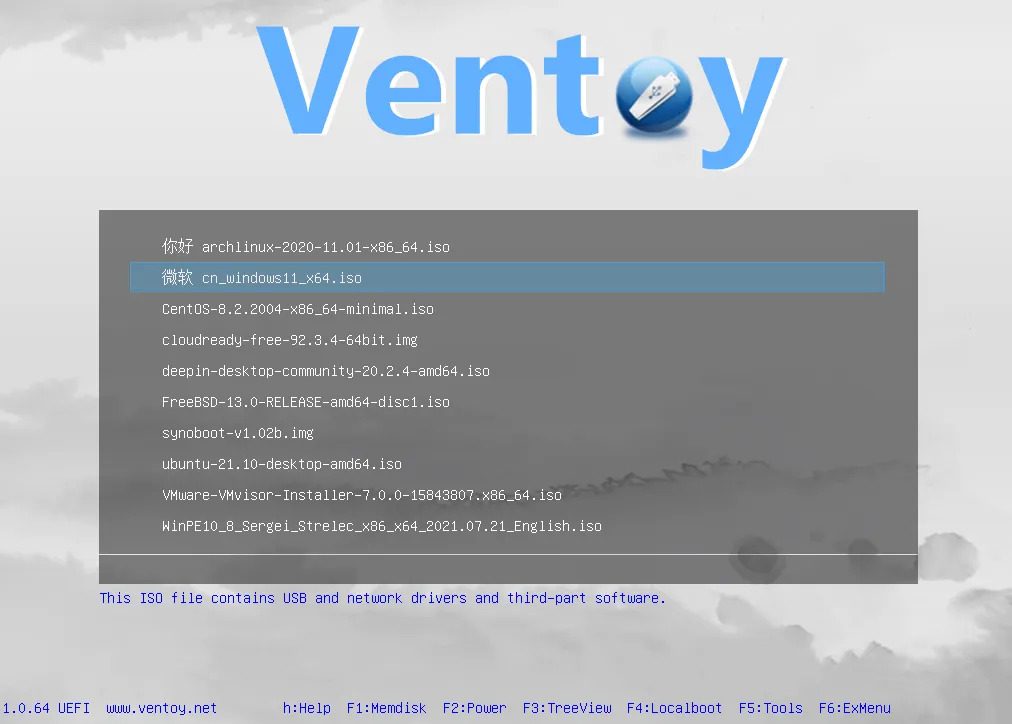
Concrètement, une fois Ventoy installé sur une clé USB, vous n’avez plus qu’à copier vos fichiers ISO dessus comme sur une clé de stockage normale. Au démarrage, Ventoy affiche un menu listant tous les ISO présents, et vous choisissez celui que vous voulez lancer. Simple, rapide et extrêmement pratique.
Les avantages de Ventoy
-
Multi-ISO illimité : ajoutez autant de fichiers ISO que la capacité de votre clé le permet.
-
Compatibilité BIOS et UEFI : fonctionne aussi bien sur d’anciens PC en mode Legacy que sur les ordinateurs récents en UEFI, avec ou sans Secure Boot.
-
Gain de temps : plus besoin de reformater et de recréer une clé à chaque nouvel ISO.
-
Support des gros fichiers : grâce au système de fichiers exFAT ou NTFS, Ventoy peut gérer des ISO de plus de 4 Go, idéal pour Windows 10 et 11.
-
Compatibilité étendue : plus de 900 distributions Linux et toutes les versions de Windows sont supportées, ainsi que des utilitaires comme Hiren’s BootCD, MemTest, Clonezilla, etc.
Comment créer une clé USB multi-boot avec Ventoy ?
1. Télécharger Ventoy
Rendez-vous sur le site officiel ventoy.net et téléchargez la version correspondant à votre système d’exploitation (Windows ou Linux).
2. Installer Ventoy sur la clé USB
-
Branchez une clé USB (8 Go minimum, 32 Go ou plus recommandé).
-
Lancez Ventoy2Disk et sélectionnez la clé.
-
Cliquez sur Install. ⚠️ Attention, l’opération formate la clé.
Après quelques secondes, votre clé est prête : elle contient maintenant une petite partition système Ventoy.
3. Copier vos fichiers ISO
C’est la partie la plus simple : il suffit de glisser-déposer vos ISO directement sur la clé. Vous pouvez y mettre Windows 7, Windows 10, Windows 11, une distribution Linux, un utilitaire de clonage de disque, un antivirus bootable, etc. Ventoy les détectera automatiquement.
4. Démarrer sur la clé
Insérez la clé dans un PC et accédez au menu de démarrage (souvent via F12, F8 ou ESC). Choisissez la clé Ventoy : un menu s’affiche listant tous vos ISO. Sélectionnez celui que vous souhaitez installer ou exécuter, et c’est parti.
Ventoy et la compatibilité Legacy/UEFI
Une des forces majeures de Ventoy est sa compatibilité universelle.
-
Sur un ancien PC sans UEFI, Ventoy démarre en mode Legacy BIOS.
-
Sur un PC moderne, il détecte l’UEFI et s’adapte automatiquement.
-
Même avec Secure Boot activé, Ventoy peut fonctionner grâce à sa signature numérique.
Cela évite d’avoir à créer deux clés différentes selon la génération du matériel.
Conseils pour optimiser votre clé multi-boot
-
Utilisez une clé USB rapide (USB 3.0 ou 3.1) pour réduire les temps de chargement.
-
Choisissez une capacité d’au moins 64 Go si vous stockez plusieurs versions de Windows et Linux.
-
Organisez vos ISO dans des dossiers (Windows, Linux, Outils) : Ventoy les détectera quand même.
-
Gardez une copie de vos ISO sur disque dur pour éviter toute perte accidentelle.
Conclusion
Grâce à Ventoy, créer une clé USB multi-boot n’a jamais été aussi simple. En quelques minutes, vous obtenez un support universel capable de contenir tous vos ISO d’installation et vos outils de dépannage. Que vous soyez technicien informatique, administrateur système ou simple passionné, Ventoy vous fera gagner un temps précieux et vous évitera d’accumuler les clés USB.
Adopter Ventoy, c’est disposer d’une boîte à outils portable et toujours prête, capable de s’adapter aussi bien aux anciens PC qu’aux machines les plus récentes.


Diplômé en Qualité des Logiciels et passionné de hardware informatique depuis l’âge de 15 ans, et tombé dans le reconditionné à 17, je considère la conception d’ordinateurs gaming comme un des défis les plus passionnants en informatique. Plus les contraintes sont fortes, plus c’est intéressant ! Je fais de la veille technologique de manière quasi quotidienne et développe mon savoir-faire pour valoriser n’importe quel type de matériel, quel que soit l’usage attendu.
J’ai possédé un moniteur 15 pouces LCD avant tout le monde, grâce à un petit magasin professionnel toulousain <3
Publications similaires :