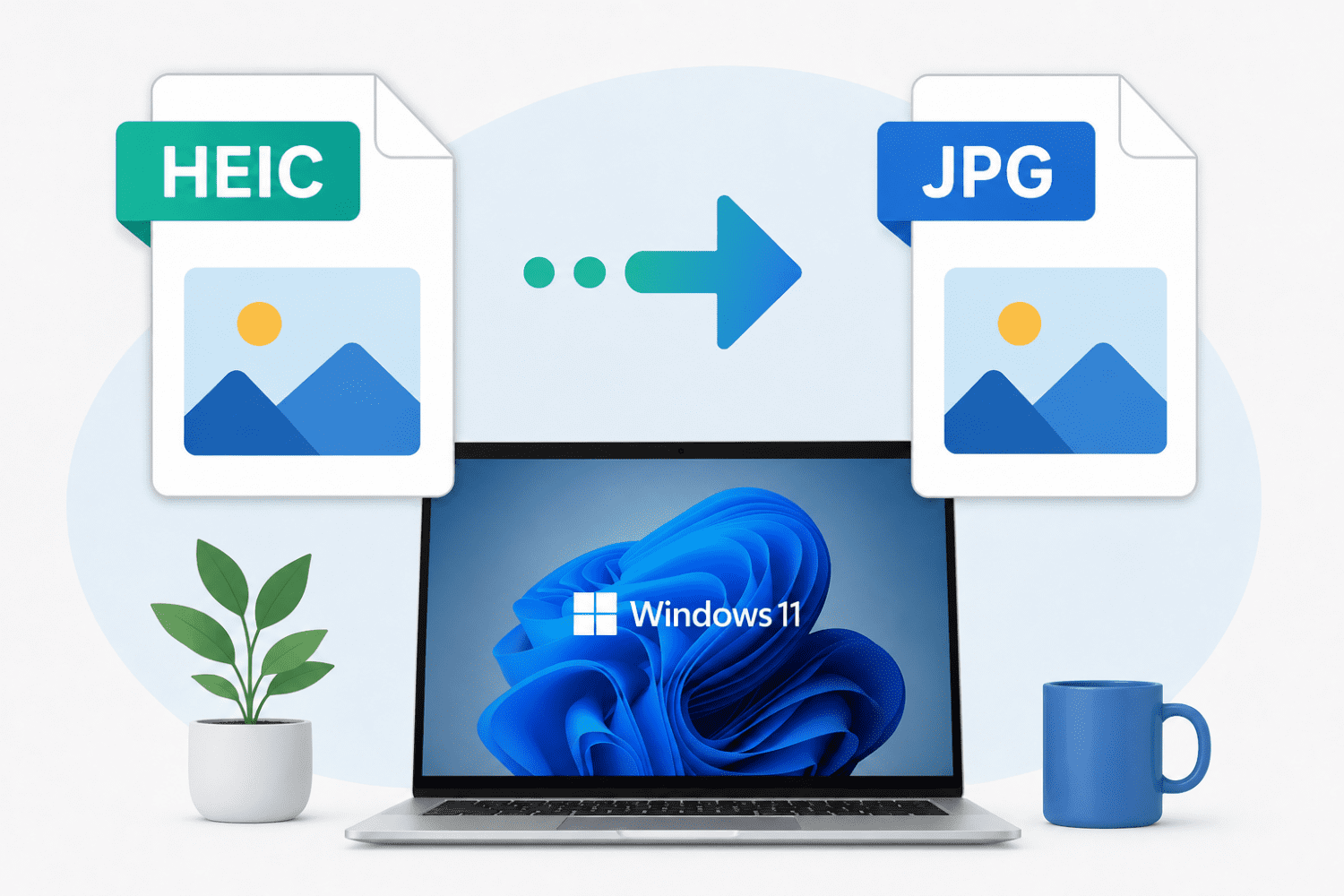
Si vous utilisez un iPhone, vous avez probablement déjà rencontré le format HEIC. Depuis plusieurs années, les smartphones d’Apple enregistrent les photos dans ce format afin de réduire l’espace de stockage utilisé tout en conservant une excellente qualité d’image.
Le problème est que le HEIC n’est pas toujours parfaitement compatible avec certains logiciels, sites web ou appareils. De nombreux utilisateurs préfèrent donc convertir leurs photos en JPG afin d’éviter les problèmes de compatibilité.
Heureusement, Windows 11 permet d’effectuer cette conversion de plusieurs façons, souvent gratuitement et en quelques secondes seulement.
Sommaire
Pourquoi les iPhone utilisent le format HEIC ?
HEIC signifie High Efficiency Image Container. Ce format a été développé pour stocker des images de meilleure qualité tout en occupant moins d’espace qu’un fichier JPG classique. Une photo HEIC peut ainsi peser beaucoup moins lourd qu’une photo JPEG équivalente.
Pour les utilisateurs d’iPhone, cela permet de conserver davantage de photos sans saturer le stockage du téléphone.
La méthode la plus simple avec l’application Photos
Windows 11 intègre déjà une solution très accessible. Après avoir ouvert une image HEIC dans l’application Photos, il suffit généralement d’utiliser l’option « Enregistrer sous » ou « Exporter » afin de choisir le format JPG comme destination. Cette méthode est idéale lorsqu’il s’agit de convertir quelques photos occasionnellement.
Utiliser Paint
L’application Paint reste étonnamment efficace.
Ouvrez simplement votre image HEIC dans Paint puis cliquez sur « Fichier » et « Enregistrer sous ». Vous pourrez alors sélectionner le format JPEG parmi les formats proposés.
Cette solution est rapide et ne nécessite aucun logiciel supplémentaire.
Les convertisseurs en ligne
De nombreux sites permettent également de convertir des images HEIC directement depuis un navigateur.
Parmi les plus connus :
- Convertio
- FreeConvert
- iLoveIMG
- HEICtoJPEG
Ces services permettent généralement de convertir plusieurs images simultanément sans installation particulière. Pour des photos personnelles sensibles, il reste toutefois préférable d’utiliser une méthode locale afin d’éviter l’envoi des fichiers sur un serveur distant.
Les logiciels gratuits spécialisés
Pour convertir régulièrement de grandes quantités d’images, certains logiciels dédiés sont plus pratiques. Des outils comme CopyTrans HEIC ou XnConvert permettent d’automatiser la conversion de dossiers entiers en quelques clics. Ils sont particulièrement utiles pour les photographes ou les utilisateurs qui récupèrent souvent des photos provenant d’iPhone.
Convertir automatiquement depuis l’iPhone
Il est également possible d’éviter complètement le problème. Dans les réglages de l’iPhone, Apple propose une option permettant de transférer automatiquement les photos vers un PC au format JPG plutôt qu’en HEIC. Ainsi, les images arrivent directement dans un format compatible avec pratiquement tous les logiciels Windows.
La qualité est-elle conservée ?
Oui dans la majorité des cas. Le JPG utilise toutefois une compression différente du HEIC. Une légère perte de qualité peut apparaître selon les paramètres choisis lors de la conversion, mais elle reste généralement invisible pour un usage quotidien.
Pour partager des photos sur Internet, imprimer des souvenirs ou les stocker sur un ordinateur, la différence est souvent imperceptible.
Pourquoi le JPG reste aussi populaire ?
Malgré son âge, le JPG possède un avantage énorme : sa compatibilité. Pratiquement tous les systèmes d’exploitation, navigateurs, logiciels de retouche et appareils électroniques savent lire ce format sans installation supplémentaire. C’est précisément pour cette raison qu’il reste aujourd’hui l’un des formats d’image les plus utilisés au monde.
Conclusion
Convertir un fichier HEIC en JPG sous Windows 11 est une opération simple qui peut être réalisée avec l’application Photos, Paint, un logiciel spécialisé ou un convertisseur en ligne. Pour quelques images occasionnelles, les outils intégrés à Windows suffisent largement.
Si vous utilisez régulièrement un iPhone avec un PC Windows, configurer directement l’appareil pour transférer les photos en JPG peut également vous faire gagner beaucoup de temps et éviter des conversions répétitives.


Diplômé en Qualité des Logiciels et passionné de hardware informatique depuis l’âge de 15 ans, et tombé dans le reconditionné à 17, je considère la conception d’ordinateurs gaming comme un des défis les plus passionnants en informatique. Plus les contraintes sont fortes, plus c’est intéressant ! Je fais de la veille technologique de manière quasi quotidienne et développe mon savoir-faire pour valoriser n’importe quel type de matériel, quel que soit l’usage attendu.
J’ai possédé un moniteur 15 pouces LCD avant tout le monde, grâce à un petit magasin professionnel toulousain <3
Publications similaires :