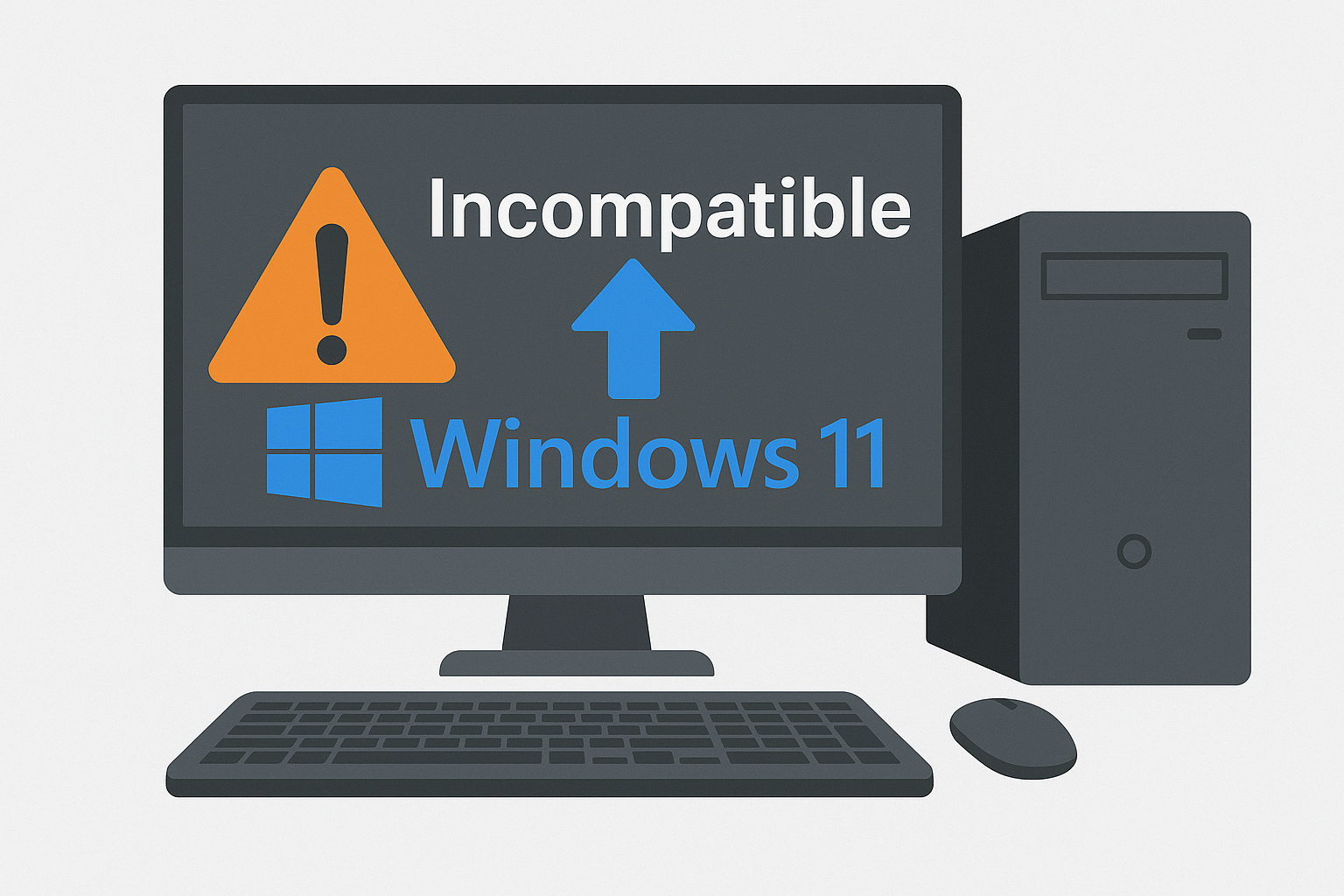
Alors que la fin du support de Windows 10 approche, beaucoup d’utilisateurs s’interrogent : faut-il remplacer mon PC ou puis-je passer à Windows 11 malgré l’avertissement “incompatible” ? Bonne nouvelle : dans la majorité des cas, votre PC peut parfaitement accueillir Windows 11 25H2, même s’il ne répond pas officiellement à tous les critères de Microsoft.
Et cette méthode n’a rien d’illégale ni de risquée : elle est documentée directement par Microsoft sur son propre site de support depuis novembre 2022.
Dans cet article, Artefact vous explique le contexte, les enjeux, et surtout la méthode officielle pour mettre à niveau un PC non compatible vers la dernière version de Windows 11.
Sommaire
💡 Le contexte : la fin de Windows 10 et les négociations européennes
Microsoft a annoncé la fin du support de Windows 10 pour octobre 2025. Cela signifie qu’à partir de cette date, les utilisateurs ne recevront plus de mises à jour de sécurité — une situation problématique pour des millions de PC encore en service.
Face à cette échéance, l’Union européenne a engagé des discussions avec Microsoft pour prolonger la durée de support de Windows 10, notamment dans le cadre du Green Deal et du droit à la réparabilité. L’objectif : éviter le gaspillage informatique en permettant aux ordinateurs plus anciens de rester sécurisés et utilisables plus longtemps.
Mais en attendant un accord définitif, la meilleure solution reste de mettre à jour votre système vers Windows 11, même si votre PC est jugé « incompatible ».
🧩 Pourquoi certains PC sont considérés comme “incompatibles”
Lors de la sortie de Windows 11, Microsoft a restreint la mise à jour à certaines configurations, notamment :
-
les processeurs Intel de 8ᵉ génération ou plus récents,
-
la présence d’un module TPM 2.0,
-
le Secure Boot activé,
-
et certaines exigences matérielles liées à la virtualisation et la sécurité.
Ces critères ont pour but d’améliorer la sécurité, mais dans les faits, Windows 11 fonctionne parfaitement sur des processeurs plus anciens (Intel 6ᵉ ou 7ᵉ génération, Ryzen 1000, etc.) à condition d’activer manuellement l’installation.
Et c’est justement ce que Microsoft a documenté officiellement sur sa page d’assistance (archivée ici : support.microsoft.com – Méthodes d’installation de Windows 11, version novembre 2022).
🧭 Une méthode officielle pour contourner les restrictions
Dans ce document, Microsoft expliquait comment installer Windows 11 sur des PC non pris en charge en modifiant une clé de registre. Cette manipulation, bien qu’un peu technique, peut aujourd’hui être automatisée en toute sécurité via un simple fichier de commandes (.cmd).
Voici le principe :
-
Le script crée la clé de registre suivante :
HKEY_LOCAL_MACHINE\SYSTEM\Setup\MoSetup -
Il y ajoute la valeur
AllowUpgradesWithUnsupportedTPMOrCPUdéfinie sur1. -
Cela autorise le programme d’installation officiel de Windows 11 à poursuivre la mise à jour, même si le processeur ou le TPM ne sont pas reconnus comme compatibles.
Cette méthode ne pirate rien : elle active une option prévue par Microsoft elle-même, sans désactiver la sécurité ni modifier les fichiers système.
⚙️ Étapes pour mettre à niveau votre PC vers Windows 11 25H2
1. Sauvegardez vos données
Avant toute mise à jour majeure, pensez à sauvegarder vos fichiers personnels sur un disque externe ou un cloud (OneDrive, Google Drive, etc.).
2. Téléchargez le fichier de commandes
Artefact vous met à disposition ce petit fichier .cmd compressé (format ZIP). Il suffit de le télécharger, dézipper et exécuter.
Télécharger le fichier de contournement
3. Lancez l’assistant d’installation de Windows 11
Rendez-vous sur le site officiel de Microsoft et téléchargez le fichier ISO de Windows 11 en suivant les instructions :
👉 https://www.microsoft.com/software-download/windows11
Lancez ensuite l’installation depuis Windows 10 ou 11 (pour cela, vous pouvez effectuer un clic droit sur le fichier ISO, puis cliquer sur « Monter », enfin, lancez le fichier « setup.exe » dans la fenêtre qui s’est ouverte).
4. Patientez pendant la mise à jour
Le processus peut durer entre 30 minutes et 1 heure selon la vitesse du disque. Tous vos fichiers et programmes seront conservés.
🔒 Sécurité et stabilité : aucun risque particulier
Cette méthode est 100 % conforme aux recommandations officielles. Elle ne modifie ni le BIOS, ni le TPM, ni les mécanismes de sécurité du système.
Microsoft indique simplement que ces PC pourraient ne pas bénéficier de toutes les garanties de stabilité à long terme — mais en pratique, les retours utilisateurs montrent que Windows 11 25H2 fonctionne parfaitement sur la majorité des machines.
🧠 Conclusion : prolonger la vie de son PC en toute sécurité
La mise à jour vers Windows 11 25H2 est aujourd’hui la solution la plus sûre pour continuer à utiliser son ordinateur au-delà de 2025.
Grâce à la méthode officielle de Microsoft, vous pouvez moderniser votre PC “incompatible” sans le remplacer, en quelques clics seulement.
Chez Artefact, nous encourageons cette approche responsable et durable : plutôt que de jeter un PC encore performant, donnez-lui une seconde vie sous Windows 11.


Diplômé en Qualité des Logiciels et passionné de hardware informatique depuis l’âge de 15 ans, et tombé dans le reconditionné à 17, je considère la conception d’ordinateurs gaming comme un des défis les plus passionnants en informatique. Plus les contraintes sont fortes, plus c’est intéressant ! Je fais de la veille technologique de manière quasi quotidienne et développe mon savoir-faire pour valoriser n’importe quel type de matériel, quel que soit l’usage attendu.
J’ai possédé un moniteur 15 pouces LCD avant tout le monde, grâce à un petit magasin professionnel toulousain <3
Publications similaires :